Selasa, 20 November 2018

Http dan Https Debian 9

A.    Materi

1.    Pengertian HTTPS (HyperText Transfer Protocol Secure).

HTTPS merupakan kata yang berasal dari bahasa inggris dan asal katanya terdiri dari Hypertext Transfer Protocol Secure dan disingkat menjadi HTTPS. HTTPS dapat diartikan sebagai bentuk protokol valid dan aman. Hal ini disebabkan perintah dan data melalui protokol HTTPS ini telah dilindungi sistem encryp melalui berbagai format, sehingga ini akan menyulitkan bagi orang-orang yang ingin membajak isi dari dokumen yang dikirim dengan menggunakan media HTTPS.
Dapat dipahami juga bahwa HTTPS merupakan gabungan dari HTTP dengan SSL (Secure Socket Layer) / TLS (Transport Layer Security) protokol. Seluruh komunikasi yang dilakukan melalui HTTPS akan dienkripsi dan dianalisa dengan tujuan untuk keamanan ketika terjadi transaksi data melalui internet.

2.    Fungsi dan Tujuan HTTPS (HyperText Transfer Protocol Secure).

Fungsi khusus HTTPS adalah untuk menjaga keamanan data dari hacker yang berniat membajak sebuah dokumen secara ilegal. Sedangkan tujuan HTTPS adalah untuk mengantisipasi adanya error program sebuah data dan kerusakan server akibat kegagalan koneksi yang disebabkan perusahaan yang dibuat oleh pakar hacker yang tidak bertanggung jawab.

3.    Manfaat dan Kegunaan HTTPS (HyperText Transfer Protocol Secure)

Cara kerja hacker untuk mebajak sebuah file dokumen biasanya menggunakan tool wireshak, ketika tool ini terkoneksi ke internet maka protokol HTTP akan mudah untuk dijebol pertahanan keamanannya. Berbeda dengan sistem HTTPS, tool yangdigunakan tidak akan mampu menembus keamanan dari sebuah dokumen dengan menggunakan protokol HTTPS.

B.    Persiapan Instalasi

Siapkan pc/virtual machine yang akan dipergunakan sebagai server http dan yang sudah di instal debian 9. Rangkailah server tersebut dengan PC yang akan digunakan sebagai user sebuah jaringan lokal

C.    Proses Instalasi http

1.    Pastikan linux dan windows terhubung, untuk memastikannya ping ip windows di linux begitu juga sebaliknya, ping ip linux di windows.

2.    Langsung saja kita mulai menginstal HTTP server, dengan perintah “apt-get install apache2 php“  pilih "y"

3.    Masuk direktori dgn mengetik perintah cd /etc/apache2/sites-available/


4.    Lalu buka html yang ada di direktori http dgn mengetik nano /var/www/html/index.html

 Disini Anda Bisa mengubah tampilan Utama nya

5.    Simpan file html tersebut lalu lakukan pengecekan melalui app browser

Proses Instalasi https

1.    Langkah pertama yaitu ketik perintah “apt install openssl ssl-cert”

2.    Selanjutnya, buat sertifikat untuk privat dan public key dengan mengetik script seperti gambar dibawah ini :

Lalu isikan perintah yang di inginkan scrip sesuai data diri anda :

3.    Ketik perintah a2enmod ssl untuk mengatifkan sertifikat 000-default.conf

4.    Ketik perintah a2ensite ssl untuk mengatifkan sertifikat default-ssl.conf

Kemudian ubah mode agar Admin saja yang dapat mengakses file ftp dengan mengetik perintah :
“chmod 600 /etc/ssl/private/apache.pem
“chmod 600 /etc/ssl/certs/apache.crt”

5.    Lalu restart file apache2 dengan cara “/etc/init.d/apache2 restart”

6.    Masukkan perintah “nano default-ssl.conf”

7.    Lalu tambahkan perintah seperti dibawah ini

8.    Lalu restart lagi apache2 dengan cara “/etc/init.d/apache2 restart”

9.    Bisa dicek melalui browser dengan mengetik http dgn alamat ip debian

10.    Gunakan perintah dibawah ini agar pembaca hanya dapat mengakses https

Sabtu, 17 November 2018

Samba Debian 9

A.    MATERI

1.    Pengertian Samba

Samba adalah program yang dapat menjembatani kompleksitas berbagai platform system operasi Linux(UNIX) dengan mesin Windows yang dijalankan dalam suatu jaringan komputer. Samba merupakan aplikasi dari UNIX dan Linux, yang dikenal dengan SMB(Service Message Block) protocol. Banyak sistem operasi seperti Windows dan OS/2 yang menggunakan SMB untuk menciptakan jaringan client/server. Protokol Samba memungkinkan server Linux/UNIX untuk berkomunikasi dengan mesin client yang mengunakan OS Windows dalam satu jaringan.

2.    Fungsi Samba

  •     Menghubungkan antara mesin Linux (UNIX) dengan mesin Windows. Sebagai perangkat lunak cukup banyak fungsi yang dapat dilakukan oleh samba software, mulai dari menjembatani sharing file, sharing device, PDC, firewall, DNS, DHCP, FTP, webserver, sebagai gateway, mail server, proxy dan lain-lain. Fasilitas pengremote seperti telnet dan ssh juga tersedia. Salah satu keunggulan lainnya adalah adanya aplikasi pengaturan yang tidak lagi hanya berbasis teks, tetapi juga berbasis grafis yaitu  swat.
  •    Menempatkan masin Linux/UNIX sebagai PDC (Primary Domain Controller) seperti yang dilakukan oleh NT dalam jaringan Wondows. Samba PDC (Primary Domain Controller) bertujuan sebagai komputer yang akan melakukan validasi user kepada setiap client yang akan bergabung dalam satu domain tertentu, dengan kata lain hanya user yang terdaftar yang diijinkan masuk ke domain tersebut dan mengakses semua fasilitas domain yang disediakan.
  •  Dapat berfungsi sebagai domain controller pada jaringan Microsoft Windows.

3.    Keunggulan Sambar
  •  Gratis atau Free
  •   Tersedia untuk berbagai macam platform
  •   Mudah dikonfigurasi oleh administrator
  •   Sudah terhubung langsung dengan jaringan dan jarang ditemui masalah  dalam   penggunaannya di  jaringan
  •   Mudah dikonfigurasi sesuai dengan kebutuhan administrator
  •  Dapat diandalkan karena jarang terjadi kesalahan, kecuali sever computer anda bermasalah dengan perangkat kerasnya
  •   Mempunyai performa yang maksimal

B.    PRAKTIKUM

 
1.    Persiapan

Siapkan pc/virtual machine yang akan dipergunakan sebagai samba server dan yang sudah di instal debian 9. Rangkailah server tersebut dengan PC yang akan digunakan sebagai user sebuah jaringan lokal

2.    Proses Instalasi Samba Server

Ikuti langkah-langkah yang ada dibawah ini dengan cermat :

a.    Instal paket samba server dan samba client di debian9, dengan  perintah “apt-get install samba samba-client cifs-utils”
b.    Kemudian, buat direktori baru dengan mengetik “mkdir sambagi” "sambagi" bisa diubah sesuai keinginan

c.    Lalu, pasang permission pada folder tersebut agar bisa RWE (Read Write Executee) dengan cara mengetik “chmod 777 sambagi”

d.    Selanjutnya, tambahkan user baru dengan cara “useradd sambagi1” nama user bisa diatur sesuai keinginan sebagai contoh saya memakai "sambagi1"

e.    Lalu, kasih password pada user yang baru saja dibuat dengan mengetik “smbpasswd -a sambagi1” ==> smbpasswd -a (sesuai user)

f.    Kemudian, masuk ke konfigurasi samba server “nano /etc/samba/smb.conf”

g.    Lalu tambahkan dibagian bawah sendiri
“Security = share

[sambagi]
path = /home/akbar/sambagi/
browseable = yes
writeable = yes
guest ok = no “
Lalu save file tersebut dengan mengetik “Ctrl X ==> Y ==>Enter”

h.    Kemudian restart “/etc/init.d/samba restart”
Konfigurasi samba server selesai


3.    Memasukkan File ke dalam samba server


Ikuti langkah-langkah dibawah ini :
a.    Pertama, tekan “Logo Windows + R” lalu isikan alamat ip debian “192.168.1.2”


b.    Kemudian, akan muncul tampilan seperti di bawah ini kemudian double klik pada folder samba server lalu masukkan user dan password yang di buat tadi

c.    Lalu masukkan file yang anda inginkan


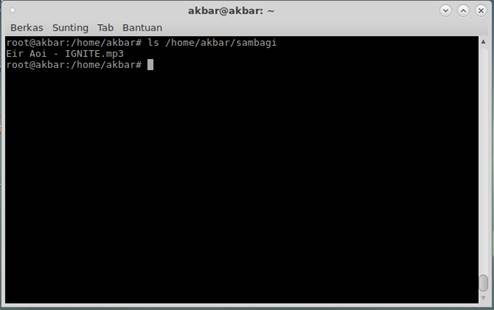
d.    Kemudian, cek pada linux, apakah file tersebut sudah masuk ke dalam folder “ls /home/akbar/sambagi”
File telah terbukti masuk kedalam folder

e.    Kemudian kita coba tambahkan file melalui linux lain, ketik “cd /mnt”

f.    Kemudian, ketik perintah “mount -t cifs //192.168.1.2/sambagi/ /mnt -o user=sambagi1” ,lalu isikan password dari user anda

g.    Lalu, buat file dengan menggunakan perintah “nano nanikore.txt”
Isi file tersebut sesuai yang anda inginkan, lalu save

h.    Kemudian cek menggunakan perintah “ls -l”
File nanikore.txt telah berhasil dibuat

i.    Cek pada Windows Juga 
   SELESAI

Cara install Cacti Debian 9

A. Apa itu Cacti ?
    Cacti adalah salah satu software yang digunakan untuk keperluan monitoring yang banyak digunakan saat ini. Cacti menyimpan semua data/informasi yang diperlukan untuk membuat grafik dan mengumpulkannya dengan database MySQL. Untuk menjalankan cacti diperlukan software pendukung seperti MySQL, PHP, RRDTool, net-snmp, dan sebuah webserver yang support PHP seperti Apache atau IIS.
Cacti salah satu aplikasi open source yang menrupakan solusi  pembuatan grafik network yang lengkap yang didesign untuk memanfaatkan kemampuan fungsi RRDTool sebagai  peyimpanan data dan pembuatan grafik. Cacti menyediakan pengumpulan data yang cepat, pola grafik advanced, metoda perolehan multiple data, dan fitur pengelolaan user. Semuanya dikemas secara intuitif, sebuah interface yang mudah digunakan  mudah dipahami untuk local area network hingga network yang kompleks dengan ratusan device.

B. Proses Instalasi

1.    Masuk ke terminal atau login sebagai root.

2.    Ketikkan perintah di bawah untuk install cacti.
apt-get install cacti
Install Cacti
3.    Pilih ok pada configuring libphp-adodb
Pilih OK

4.    Pilih yes pada configure database for cacti with dbconfig common.
Pilih yes

5.    Isikan password administrator user MySQL yang akan digunakan untuk cacti.
Isi Password Administrator MySQL

6.    Masukkan password untuk cacti saat masuk ke database MySQL.
Masukkan Password
7.    Ketikkan lagi untuk konfirmasi.
Masukkan untuk Konfirmasi

8.    Pilih web server yang akan dikonfigurasi otomatis oleh cacti atau pilih "none" jika daftar web server teman-teman tidak ada disana. Disini saya mencontohkan menggunakan Apache2.
Pilih Web Server

9.    Nah, sekarang buka dari web browser untuk mengonfigurasi cacti tingkat lanjutnya. Caranya, ketikkan IP server di address bar browser lalu tambahkan /cacti di belakangnya. Saya mencontohkan "192.168.1.2/cacti", maka halaman akan auto redirect ke "192.168.1.2/cacti/install/"
Cara Membuka Cacti
10.    Secara otomatis akan redirect ke halaman installasi cacti, lalu klik "NEXT>>" untuk menginstall cacti.
Installasi Cacti

11.    Pilih tipe installasi "new install" karena disini kita menginstall cacti untuk pertama kali.
Pilih New Install

12.    Di tahap ini, jangan ubah setelan bawaan dari cacti, cukup klik "Finish" saja.
Klik Finish

13.    Installasi sudah selesai, sekarang giliran untuk login dan konfigurasi cacti dari web browser. Saat login pertama kali, isikan username dan password sembarang, asalkan yang aman dan mudah untuk diingat. Lalu klik login.

Masukkan Username dan Password

14.    Karena baru login pertama kali, maka Cacti akan membuat user baru sesuai username yang teman-teman masukkan. Nah, setelah itu kita disajikan dengan halaman yang akan membuat password baru, silakan isikan password baru dan konfirmasi di bawahnya. Password ini yang nantinya akan digunakan untuk login dengan username yang sudah diketikkan sebelumnya.
Masukkan Password Baru

15.    Selamat! Cacti sudah terinstall dan kita sudah bisa login ke dalamnya. Sekarang buat sebuah grafik yang akan menunjukkan aktivitas perangkat jaringan seperti PC kita. Nah, sebelum membuat grafik, kita harus tentukan PC atau perangkat mana yang akan kita monitor. Disini disebut "Create Device for Network". Klik pada link "Create Device".
Klik Create Device

16.    Klik local host lalu Isikan Description sesuai keinginan teman-teman dan isikan hostname dengan IP PC atau perangkat yang akan dimonitor.
 Memberi Hostname dan Description Device
17.     Lalu scroll ke bawah, klik save pada bagian bawah kanan form.
Klik Save

Jika  Sudah ada Tulisan "Save Successful" berarti sudah berhasil

18.    Selanjutnya, kita akan membuat grafik untuk device yang sudah dibuat. Klik "Create Graphs for this Host".
Create Graphs for this Host

19.    Pada form "Graph Template", ubah dopdown value untuk menambahkan grafik lainnya. Disini saya mencontohkan "Unix Process" untuk memonitor proses di linux.
Graph Template

20.    Lalu untuk Data Query bisa teman-teman centang salah satu partisi harddisk, saya memilih partisi /dev/sda1 untuk ditampilkan grafiknya. Lalu klik "Create".
Data Query

21.    Pilih warna legenda untuk grafik ini, teman-teman bisa pilih sesaui kesukaan teman-teman. Lalu klik "Create".

Pilih Warna Legenda

22.    Akan tampil pesan grafik sudah selesai dibuat di bagian pojok kiri atas dekat sidebar menu.
Grafik Berhasil Dibuat

23.    Untuk mengecek grafik yang telah kita buat, klik menu navigasi "graphs" pada bagian atas.
Cek Grafik
24.    Sudah ada grafik yang kita buat tadi. Selamat, konfigurasi Cacti telah berhasil!

 Terima Kasih